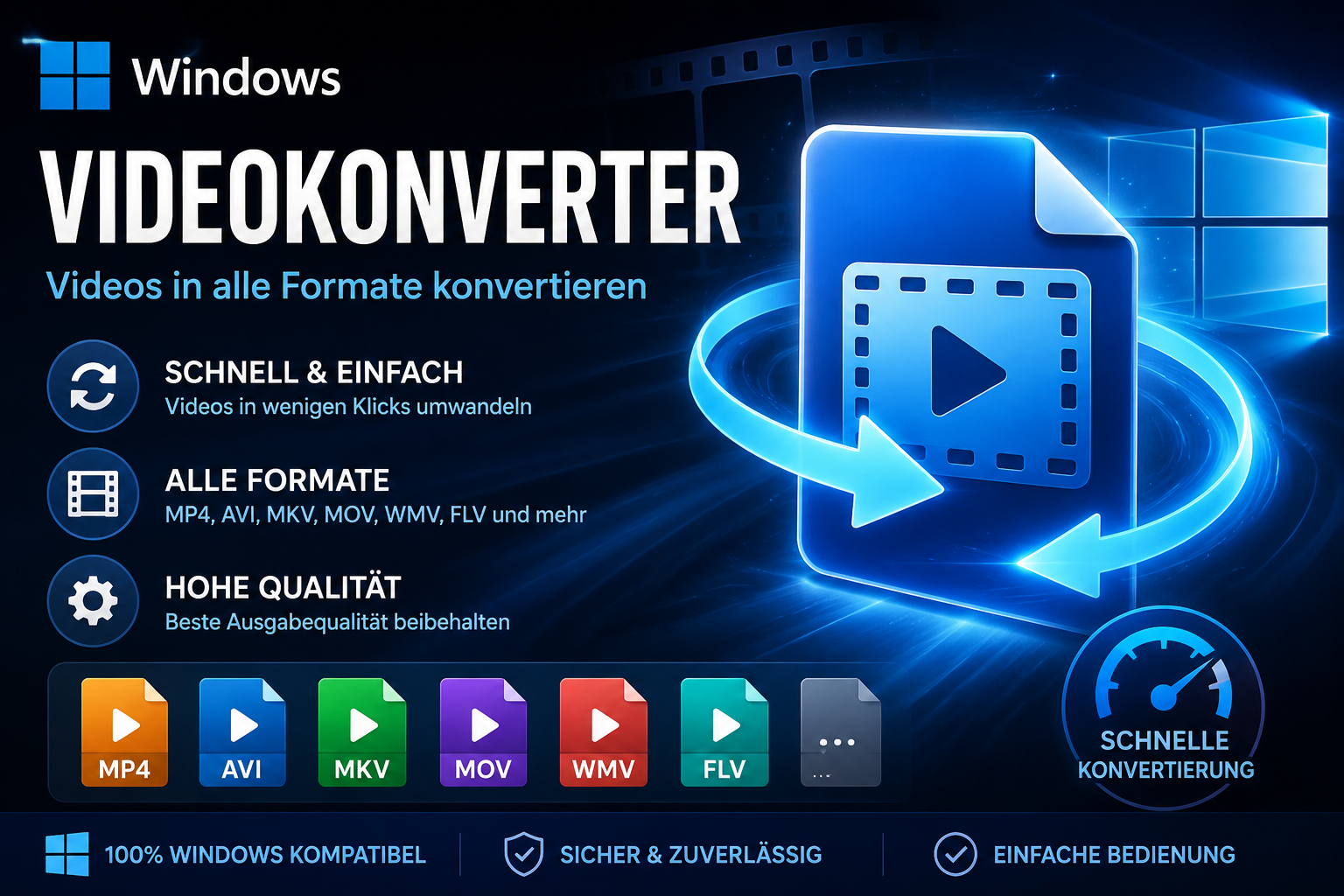
Video Format Konverter für Windows 11 – kostenloses Tool zum Download
Ihr habt ein Video im falschen Format? Eine MKV-Datei, die euer Handy nicht abspielt? Eine AVI, die ihr für Social Media als MP4 braucht? Mit unserem kostenlosen Windows-Tool wandelt ihr Videos blitzschnell in das gewünschte Format um – auch mehrere Dateien auf einmal.
Das Programm läuft direkt auf eurem PC, ganz ohne Anmeldung, ganz ohne Online-Upload.
✅ Die Vorteile im Überblick
✅ Kostenlos & werbefrei – keine versteckten Kosten, keine Pop-ups
✅ Stapelverarbeitung – mehrere Videos auf einmal umwandeln statt einzeln
✅ Alle gängigen Formate als Ausgangsmaterial – MP4, MKV, MOV, AVI, WMV, FLV, WebM, M4V, MPG, TS
✅ Sechs Zielformate zur Wahl – MP4 (H.264), MKV, WebM, AVI, MOV und platzsparendes MP4 (H.265/HEVC)
✅ Frei wählbare Qualitätsstufe – Hoch, Mittel oder Niedrig, je nach gewünschter Dateigröße
✅ Turbo-Modus – zwei zusätzliche Geschwindigkeitsstufen für deutlich schnellere Umwandlung
✅ Optionale GPU-Beschleunigung – bei NVIDIA-Grafikkarten läuft die Umwandlung nochmal spürbar schneller
✅ Echte Fortschrittsanzeige in Prozent – live sehen, wie weit die aktuelle Datei ist, inklusive Geschwindigkeitsanzeige
✅ Drag & Drop – Dateien einfach ins Fenster ziehen
✅ Eigener Zielordner – selbst festlegen, wohin die fertigen Videos gespeichert werden
✅ Läuft komplett offline – eure Videos verlassen niemals den eigenen PC
✅ Keine Registrierung, kein Konto, keine Datensammlung nötig
🔒 Datenschutz
Da die Umwandlung komplett lokal auf eurem Computer stattfindet, werden keinerlei Dateien irgendwohin hochgeladen. Eure Videos bleiben ausschließlich bei euch – ideal auch für private oder große Dateien.
💻 Systemvoraussetzungen
Windows 10 oder Windows 11
ca. 150 MB freier Speicherplatz
Keine Internetverbindung nach der Installation nötig
GPU-Beschleunigung optional, funktioniert nur mit NVIDIA-Grafikkarten
📥 So funktioniert die Nutzung
Programm herunterladen und entpacken (Download-Button weiter unten)
Programmdatei starten
Über „Dateien hinzufügen…“ ein oder mehrere Videos auswählen, oder einfach per Drag & Drop ins Fenster ziehen
Zielformat, Qualität und Geschwindigkeit auswählen
Optional: Zielordner festlegen
Auf „Konvertierung starten“ klicken
Fertig! Die fertigen Videos liegen im gewählten Ordner bereit
⬇️ Download
Bei Fragen oder Problemen einfach in den Kommentaren melden – wir helfen gerne weiter!