
🔒 PC-Sperre – dein Windows-PC, sicher verriegelt
Kennst du das? Du musst kurz weg vom Schreibtisch, willst aber nicht, dass jemand einfach an deinem PC weiterarbeitet oder herumschnüffelt. Genau dafür habe ich PC-Sperre gebaut – ein kleines, kostenloses Windows-Programm mit eigenem Design, das deinen Bildschirm zuverlässig sperrt, bis du dein Passwort oder deine PIN eingibst.
Kompatibel mit: Windows 8, 10 und 11 Kosten: kostenlos Installation: wenige Klicks, keine Vorkenntnisse nötig
✅ Was kann PC-Sperre?
Vollbild-Sperrbildschirm – Sobald aktiviert, erscheint eine große Meldung „PC GESPERRT“ über den kompletten Bildschirm.
Passwort oder PIN – Du entscheidest selbst, ob du dich lieber mit einem Passwort oder einer PIN entsperrst.
Notfall-Frage – Falls du dein Passwort mal vergisst: Eine selbst gewählte Sicherheitsfrage (z. B. „Wie hieß dein erster Hund?“) hilft dir wieder rein.
Protokoll für Fehlversuche – Jede falsche Eingabe wird automatisch mit Datum, Uhrzeit und dem eingegebenen (falschen) Passwort/PIN in einer Log-Datei gespeichert. So siehst du sofort, ob sich jemand an deinem PC versucht hat.
Schlichtes, dunkles Design – Kein Windows-Standardlook, sondern ein eigenes, ruhiges Farbschema.
Datenschutzfreundlich – Passwort, PIN und Notfall-Antwort werden niemals im Klartext gespeichert, sondern nur als verschlüsselter Hash-Wert.
📥 Installation
Die Installation läuft wie bei jedem normalen Windows-Programm ab:
- Setup-Datei herunterladen und doppelklicken.
- Dem Assistenten folgen (Weiter → Weiter → Fertig).
- Fertig! PC-Sperre findest du danach im Startmenü und optional auch als Symbol auf dem Desktop.
Es wird keine zusätzliche Software benötigt und keine Administratorrechte vorausgesetzt – die Installation erfolgt direkt in deinem Benutzerprofil.
⚙️ Ersteinrichtung
Bevor du PC-Sperre zum ersten Mal nutzt, solltest du kurz die Einstellungen öffnen:
- PC-Sperre über Startmenü oder Desktop-Icon starten.
- Auf „Einstellungen“ klicken.
- Modus wählen: Passwort oder PIN.
- Dein gewünschtes Passwort bzw. deine PIN eingeben.
- Eine Notfall-Frage festlegen und die passende Antwort eintragen.
- Auf „Speichern“ klicken.
Das war’s – ab jetzt ist dein PC-Sperre einsatzbereit.
🔐 So sperrst du deinen PC
- Im Hauptmenü auf „PC jetzt sperren“ klicken.
- Der Bildschirm zeigt sofort: „PC GESPERRT – Zum Entsperren Enter-Taste drücken.“
- Enter drücken → Passwort oder PIN eingeben → bestätigen.
- Passwort vergessen? Einfach F1 drücken, um zur Notfall-Frage zu gelangen.
❌ Fehlversuche im Blick behalten
Über den Menüpunkt „Log anzeigen“ siehst du auf einen Blick, ob und wann jemand versucht hat, deinen PC ohne Erlaubnis zu entsperren – inklusive Datum, Uhrzeit und der eingegebenen Falscheingabe.
🗑️ Deinstallation
Falls du PC-Sperre einmal nicht mehr brauchst, entfernst du es ganz normal über Windows-Einstellungen → Apps → Installierte Apps. Dabei werden automatisch auch alle gespeicherten Einstellungen und das Log rückstandsfrei entfernt.
Hinweis: PC-Sperre ist als leichte Zusatzsicherung für den Alltag gedacht (z. B. kurze Abwesenheiten). Es ersetzt keine tiefergehenden Windows-Sicherheitsmechanismen wie die Anmeldesperre über Strg+Alt+Entf.
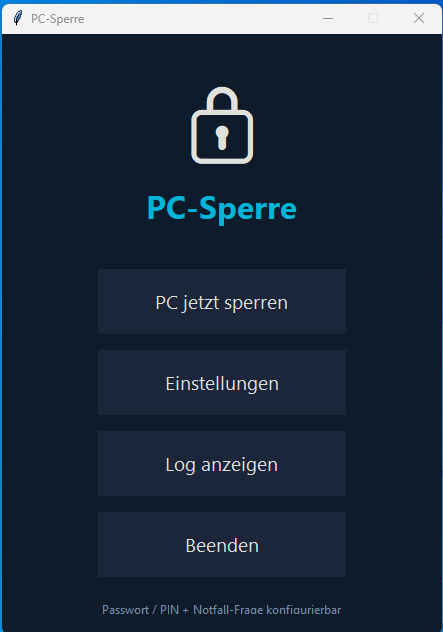
Oben genannte Variate ist die Optisch schönere!
Die Alternative unter Windows 11 ist Windows-Taste + L