
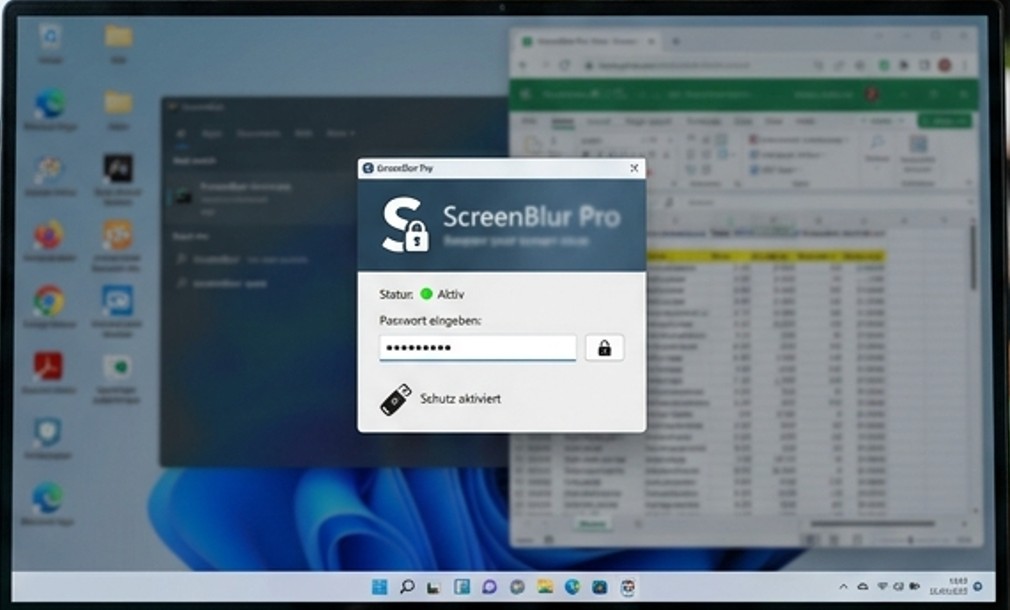
ScreenBlur schützt ebenfalls Ihren Rechner vor ungewollten Zugriff – nur deutlich stylischer und komfortabler als der Windows-Dienst. Sperren Sie den Rechner mit nur einem Mausklick, legt sich ein transparenter „Access Denied“-Bild über Ihren Bildschirm. Nur die Eingabe eines vorher festgelegten Passwort macht den Rechner erneut zugänglich.
Anders als beim Windows-Schutz kann das Passwort einfach eingegeben werden, ohne vorher ein spezielles Eingabefeld mit der Maus auszuwählen. Zudem macht das „Access Denied“ deutlich mehr her.
🔒 ScreenBlur für Windows: Die vollständige Anleitung
Da Screenpur bzw. ScreenBlur als portable Software läuft, musst du es nicht einmal installieren. Du kannst es direkt starten.
1. Ersteinrichtung und Passwort festlegen
Beim allerersten Start des Programms wirst du direkt aufgefordert, ein Passwort einzurichten.
- Starte die
ScreenBlur.exe. - Gib im Pop-up-Fenster dein gewünschtes Passwort ein und bestätige es.
- Das Programm nistet sich nun unten rechts in deiner Taskleiste (neben der Uhr) als kleines Schloss-Symbol ein.
⚠️ Wichtig: Du musst zum Entsperren später nirgends reinklicken. Wenn der Bildschirm gesperrt ist, tippst du dein Passwort einfach blind auf der Tastatur ein, und der Desktop wird sofort wieder freigegeben!
2. Den Bildschirm sperren
Du hast verschiedene Möglichkeiten, deinen PC mit ScreenBlur abzuriegeln:
- Per Mausklick: Klicke einfach mit der linken Maustaste doppelt auf das ScreenBlur-Symbol in der Taskleiste.
- Per Tastenkürzel: Drücke die Standard-Tastenkombination (lässt sich in den Einstellungen ändern).
- Über das Menü: Rechtsklick auf das Symbol -> Sperren (Lock).
Sobald das Tool aktiv ist, legt sich ein Design (z. B. ein „Access Denied“-Schriftzug oder ein unkenntlich gemachter/verschwommener Bildschirm) über deine Arbeit.
3. Wichtige Funktionen in den Einstellungen (Settings)
Mache einen Rechtsklick auf das Schloss-Symbol in der Taskleiste und öffne die Settings. Hier verstecken sich die eigentlichen Stärken des Tools:
🔹 Reiter „Auto-Lock“ (Automatische Sperre)
- Idle-Sperre: Hier kannst du einstellen, dass sich der PC automatisch sperrt, wenn du beispielsweise 5 Minuten lang weder Maus noch Tastatur bewegt hast.
- Kino-Modus: Aktiviere die Option „Keine Sperre bei Vollbildapplikationen“. Das verhindert, dass ScreenBlur mitten in einem YouTube-Video oder Film den Bildschirm dichtmacht.
🔹 Reiter „Interface“ (Design anpassen)
Der Windows-Sperrbildschirm ist langweilig – hier kannst du dich austoben:
- Transparenz & Blur: Du kannst einstellen, ob man deinen Desktop im Hintergrund noch leicht verschwommen (Blur) durchschimmern sieht (z. B. um Render-Fortschritte oder Downloads zu beobachten) oder ob alles komplett blickdicht sein soll.
- Eigene Bilder: Lade dein eigenes Hintergrundbild für den Sperrbildschirm hoch.
🔹 Reiter „Advanced“ & Automation
- Desktop verdunkeln: Du kannst ScreenBlur so einstellen, dass es nicht den PC sperrt, sondern lediglich den Desktop schwarz schaltet (Blackout), um Strom zu sparen oder deine Privatsphäre zu schützen, wenn jemand an deinen Platz tritt.
- Aktionen nach Zeit: Du kannst festlegen, dass der PC nach X Minuten im Sperrmodus automatisch in den Ruhezustand (Sleep) versetzt oder ganz heruntergefahren wird.
4. Tipps für den Alltag
- Mit Windows starten: Wenn du das Tool dauerhaft nutzen willst, aktiviere in den Einstellungen die Option „Start with Windows“.
- Protokollierung (Log): ScreenBlur führt im Hintergrund Buch darüber, wann der PC gesperrt und wann er (und von wem bei mehreren Passwörtern) wieder entsperrt wurde. Nützlich, wenn du wissen willst, ob sich in deiner Abwesenheit jemand an deinem Rechner zu schaffen gemacht hat.