
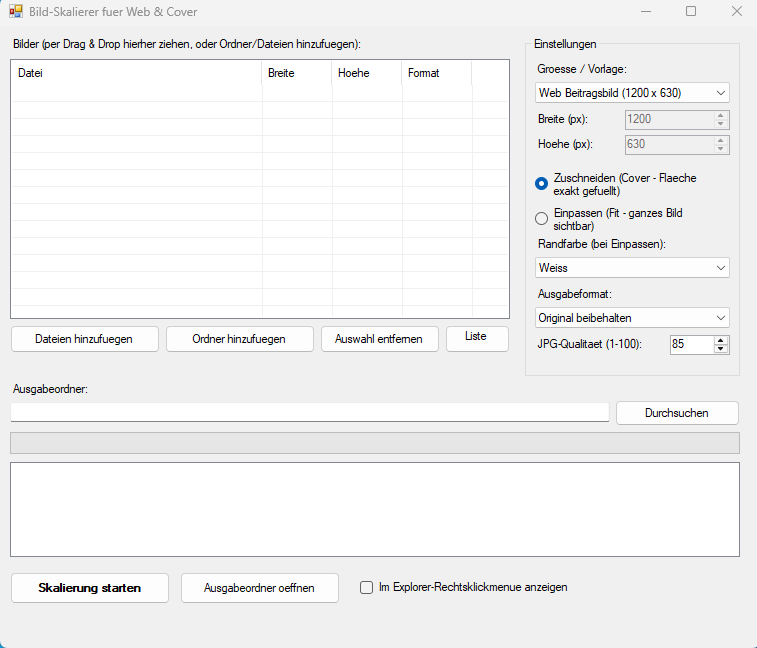
BILD-SKALIERER – Anleitung
STARTEN
- Bild-Skalierer.bat einfach doppelklicken. Es oeffnet sich ein Fenster.
- Kein Setup, keine Installation, keine Adminrechte noetig.
BILDER HINZUFUEGEN
- Dateien/Ordner per Drag & Drop in die Liste ziehen
- oder ueber „Dateien hinzufuegen“ / „Ordner hinzufuegen“
- Unterstuetzte Formate: JPG, PNG, BMP, GIF, TIF
GROESSE WAEHLEN
- Vorlagen: Web Beitragsbild (1200×630), Movie/Cover (500×750),
Instagram Post/Story, YouTube Thumbnail, Facebook Titelbild - „Benutzerdefiniert“ fuer eigene Breite/Hoehe
MODUS
- Zuschneiden (Cover): Bild fuellt die Zielgroesse exakt aus,
ueberstehende Teile werden zugeschnitten (kein Verzerren). - Einpassen (Fit): das ganze Bild bleibt sichtbar, bei Bedarf
mit Rand (weiss/schwarz/transparent bei PNG).
QUALITAETSWARNUNG
- Ist ein Quellbild kleiner als die Zielgroesse, muesste es
hochskaliert werden (wird dann evtl. unscharf/pixelig).
Vor dem Start erscheint dafuer eine Warnung mit Liste der
betroffenen Bilder – du entscheidest: trotzdem skalieren
oder diese Bilder ueberspringen.
AUSRICHTUNG
- Fotos mit falscher EXIF-Ausrichtung (z.B. vom Handy) werden
automatisch korrekt gedreht, bevor sie skaliert werden.
AUSGABE
- Ausgabeordner frei waehlbar (Standard: Unterordner „skaliert“
neben dem ersten Bild) - Format: Original beibehalten, JPG (mit Qualitaetsregler), PNG, BMP
- Vorhandene Dateien werden nie ueberschrieben, sondern automatisch
umbenannt (name_1.jpg, name_2.jpg, …)
RECHTSKLICK-MENUE (optional)
- Haken bei „Im Explorer-Rechtsklickmenue anzeigen“ setzen
- Danach im Explorer: Rechtsklick auf ein Bild -> „Mit Bild-Skalierer
oeffnen“ oeffnet das Tool direkt mit diesem Bild in der Liste - Haken wieder entfernen, um den Menuepunkt zu loeschen
Kommentare
⚠️
Es gibt noch keine Kommentare. Willst du der Erste sein?